Felipe Bossolani
Founder da MeuPortfolio (vendida para a Warren) e co-founder de uma empresa adquirida pela Britech. Hoje CPTO da Warren. Há mais de 20 anos construindo produtos, plataformas e times de alta performance, com foco em engenharia sólida, decisões difíceis e IA como alavanca estratégica.
Instalando e primeiros passos com o Coolify na VPS
by Felipe Bossolani
Após concluir a configuração de segurança e diagnóstico da VPS (Fase 1), iniciei a instalação do Coolify – minha plataforma de deploy para os side-projects que pretendo desenvolver ao longo de 2026.
O objetivo da Fase 2 é instalar o Coolify com segurança, validar sua execução e deixá-lo pronto para receber os primeiros deploys reais.
1. Abrindo apenas as portas necessárias
Na Fase 1, o firewall (UFW) estava liberando apenas o SSH. Antes da instalação, liberei somente o mínimo necessário para o Coolify funcionar:
sudo ufw allow 22/tcp      # SSH
sudo ufw allow 80/tcp      # HTTP
sudo ufw allow 443/tcp     # HTTPS
sudo ufw allow 8000/tcp    # Painel do Coolify
sudo ufw allow 6001/tcp    # Realtime
sudo ufw allow 6002/tcp    # Realtime
sudo ufw status
2. Instalação oficial do Coolify
Usei o script oficial de instalação, conforme a vasta documentação:
curl -fsSL https://cdn.coollabs.io/coolify/install.sh | sudo bash
O script instalou Docker e Docker Compose, baixou as imagens necessárias e configurou o Coolify como serviço do sistema.
3. Backup obrigatório do arquivo .env
Ao final, o instalador exibe um aviso importante:
It is highly recommended to backup your Environment variables file (/data/coolify/source/.env) to a safe location, outside of this server.
Localizei o arquivo com:
sudo find /data -name ".env"
Depois gerei uma cópia segura e transferi para minha máquina local:
sudo cp /data/coolify/source/.env /home/me/coolify.env
sudo chown me:me /home/me/coolify.env
scp -i ~/.ssh/id_ed25519 me@IP:/home/me/coolify.env ./coolify-backup.env
O conteúdo foi armazenado como Secure Note no Bitwarden. Este arquivo é essencial para restaurar o Coolify em outro servidor.
4. Acesso ao painel do Coolify
Com o Coolify rodando, acessei pelo navegador:
http://IP:8000
Na primeira vez que se acessa, é obrigatório criar o usuário administrador. Guardei e-mail e senha também no Bitwarden.
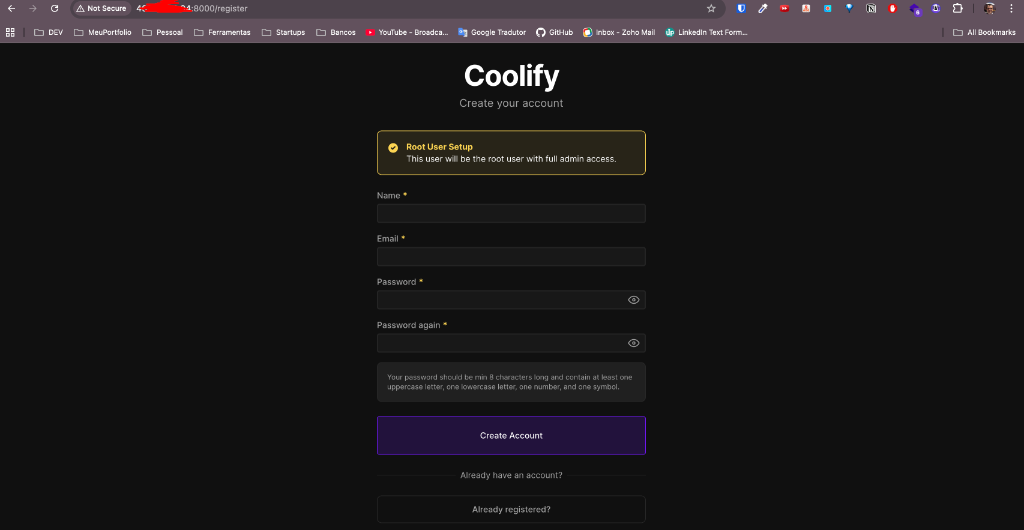
5. Criando o destino de deploy
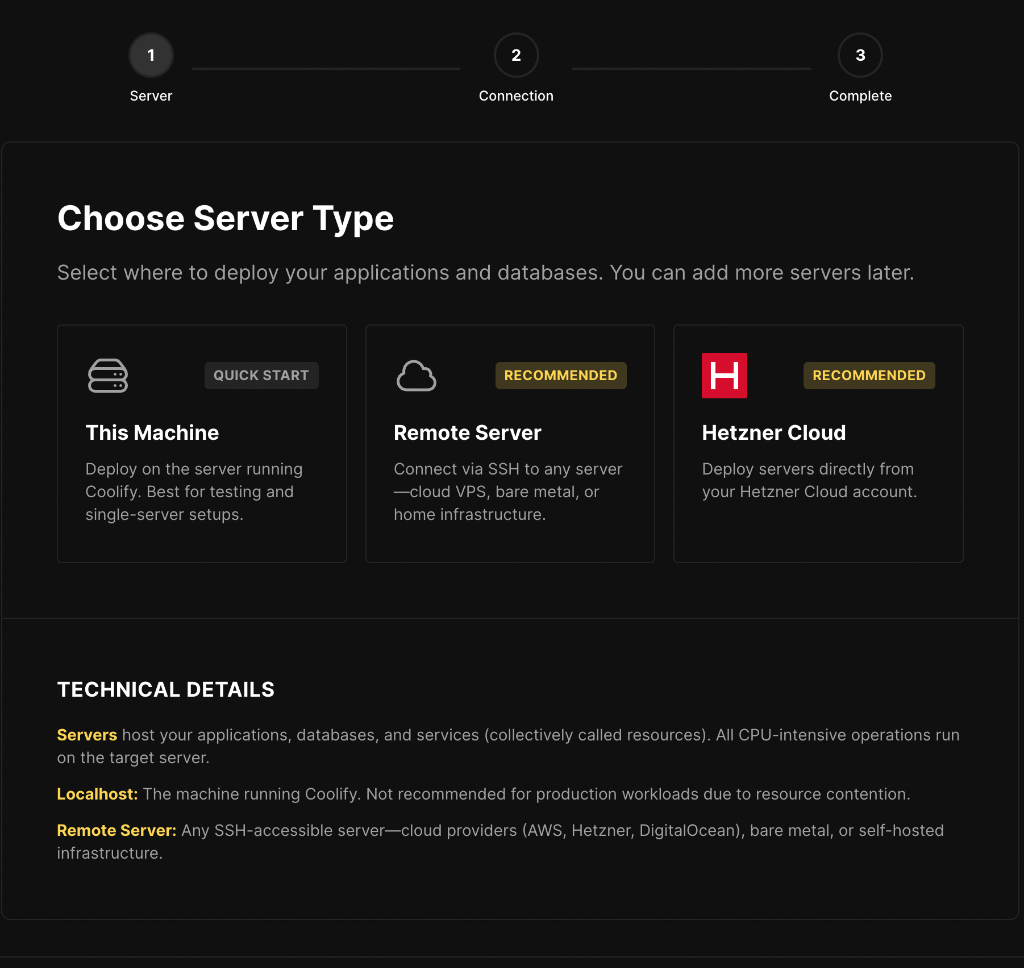
Após criar o admin, o próximo passo é selecionar o tipo de servidor.
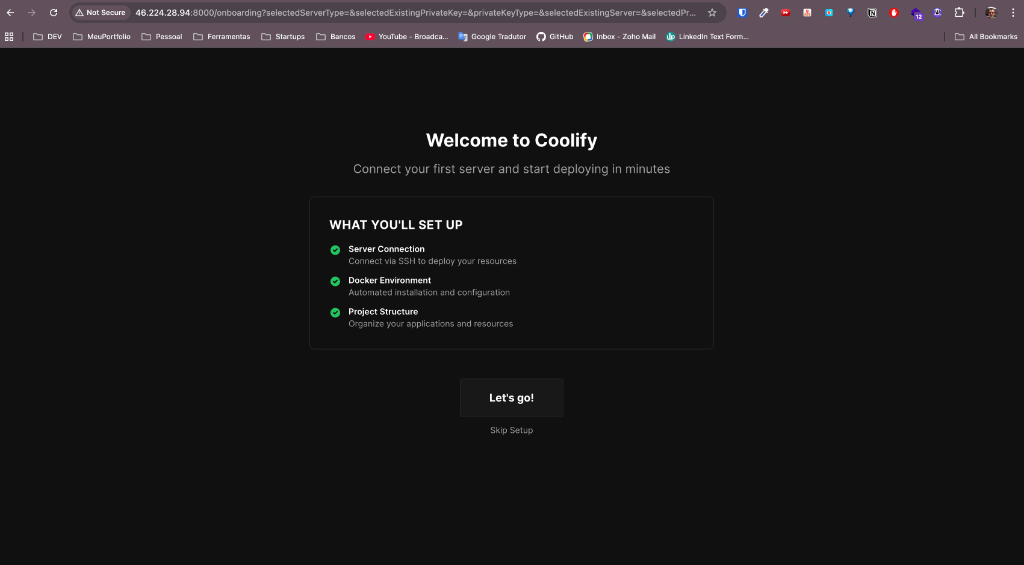
Como o Coolify foi instalado na própria VPS, escolhi:
This Machine (Quick Start)
No momento de testar a conexão, apareceu o erro:
sudo: a password is required
sudo: a terminal is required to read the password
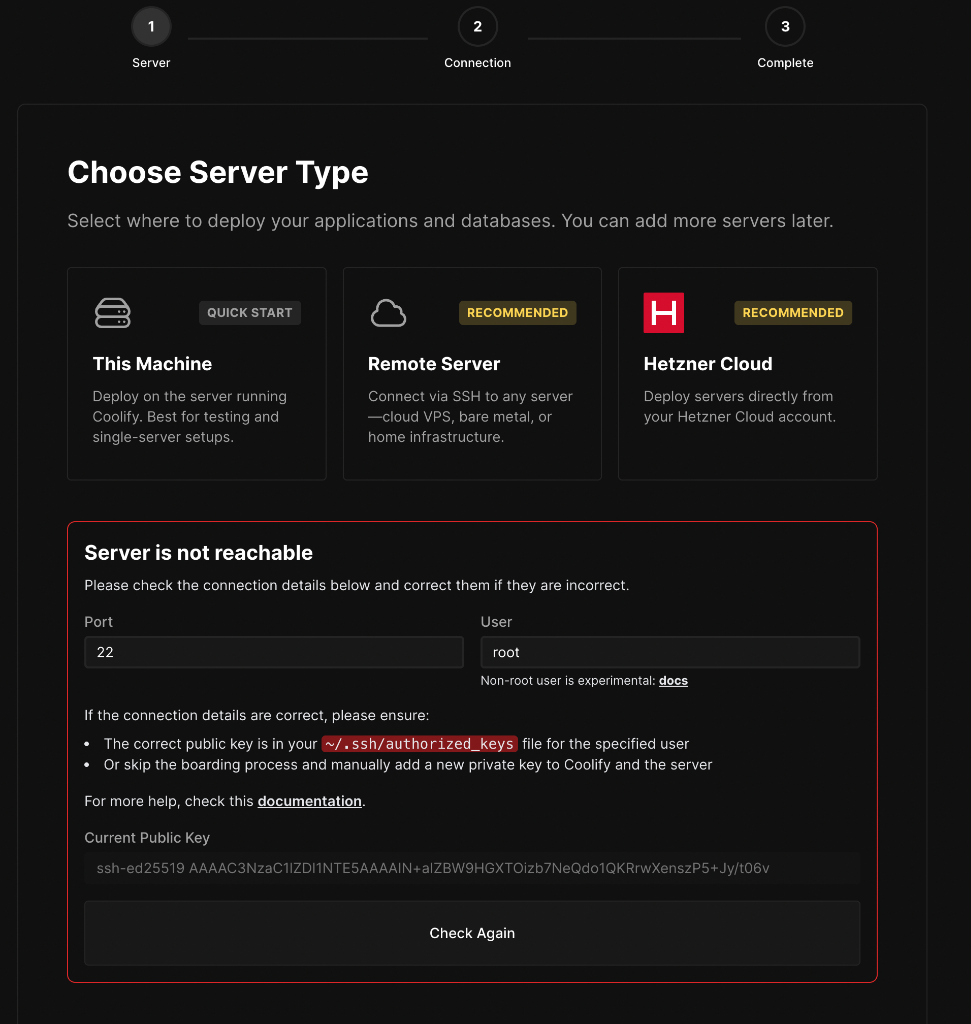
Isso aconteceu porque o Coolify tenta se conectar via SSH e executar comandos com sudo, mas não tem terminal interativo.
A solução foi permitir sudo sem senha para o usuário me, com segurança, pois o SSH por senha e login root já estavam bloqueados desde a Fase 1.
sudo visudo
Adicionei no final do arquivo:
me ALL=(ALL) NOPASSWD:ALL
Após isso, o Coolify passou a validar a conexão corretamente.
6. Setup finalizado
Com a conexão validada, o Coolify configurou automaticamente:
- servidor local (Docker host)
- primeiro projeto padrão
- verificação completa do Docker Engine
Tela final:
Setup Complete!
Server: localhost
Project: My first project
Docker Engine: installed and running
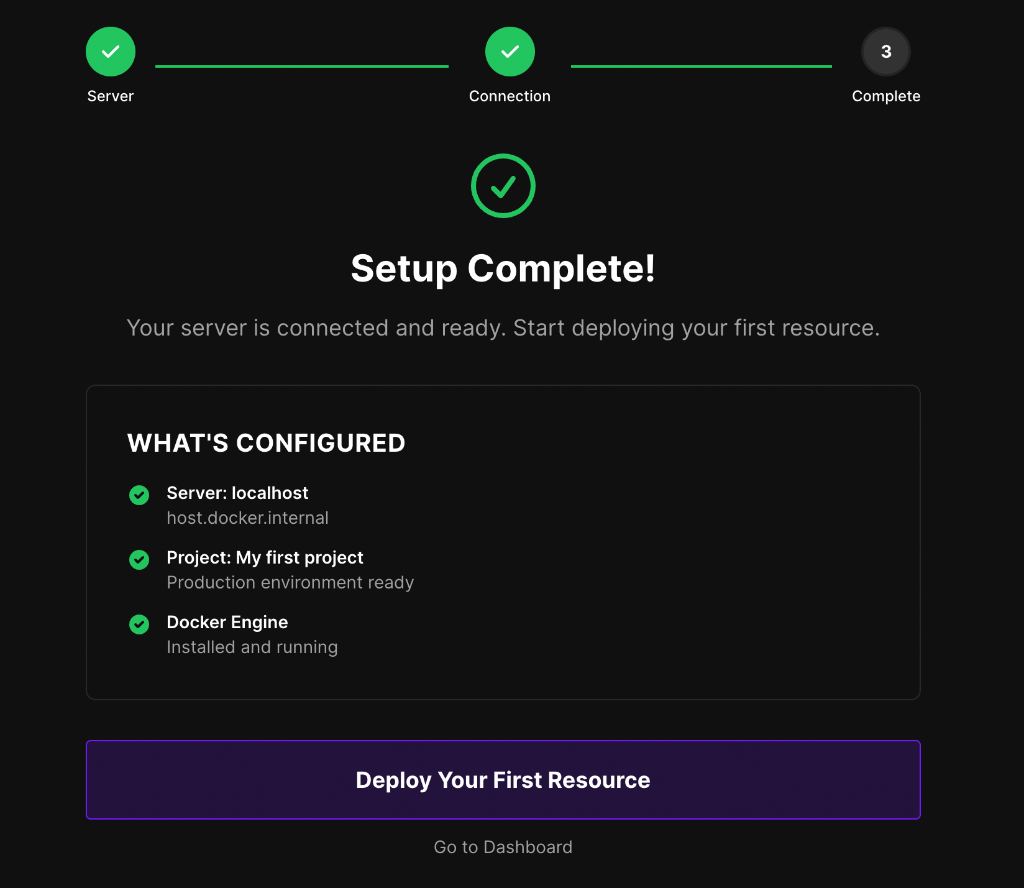
A Fase 2 se encerra aqui: Coolify instalado, seguro, conectado e pronto para receber o primeiro deploy real.
tags: coolify - vps - docker - deploy