Felipe Bossolani
Founder da MeuPortfolio (vendida para a Warren) e co-founder de uma empresa adquirida pela Britech. Hoje CPTO da Warren. Há mais de 20 anos construindo produtos, plataformas e times de alta performance, com foco em engenharia sólida, decisões difíceis e IA como alavanca estratégica.
Como instalar Postgres no Coolify (+PgVector e PostGIS)
by Felipe Bossolani
Construindo em público
Este artigo faz parte da minha jornada documentando a construção de uma infraestrutura de dados moderna e independente. Se você está chegando agora, vale a pena conferir os capítulos anteriores dessa saga:
- Minha primeira VPS na Hetzner — Onde tudo começou (setup inicial e segurança).
- Instalando e primeiros passos com o Coolify — Configurando nossa PaaS open-source.
- Refatorando o pipeline da B3 — A arquitetura serverless que vai consumir este banco.
Na última semana, focamos na ingestão de dados usando Cloudflare R2. Agora, precisamos de um destino robusto para processar e servir essas informações.
Como optei pelo caminho do self-hosting para manter o controle total (e custos baixos), preciso de uma ferramenta que tire a dor de cabeça de gerenciar bancos de dados em produção.
É aqui que o Coolify brilha novamente. Ele simplifica drasticamente a criação de serviços “Cloud Native”. Neste tutorial, vamos subir uma instância do PostgreSQL (com suporte a IA/Vetores) em poucos cliques.
1. Acesse seu Projeto
No dashboard principal do Coolify, navegue até a aba Projects. Selecione o projeto onde deseja implantar seu banco de dados.
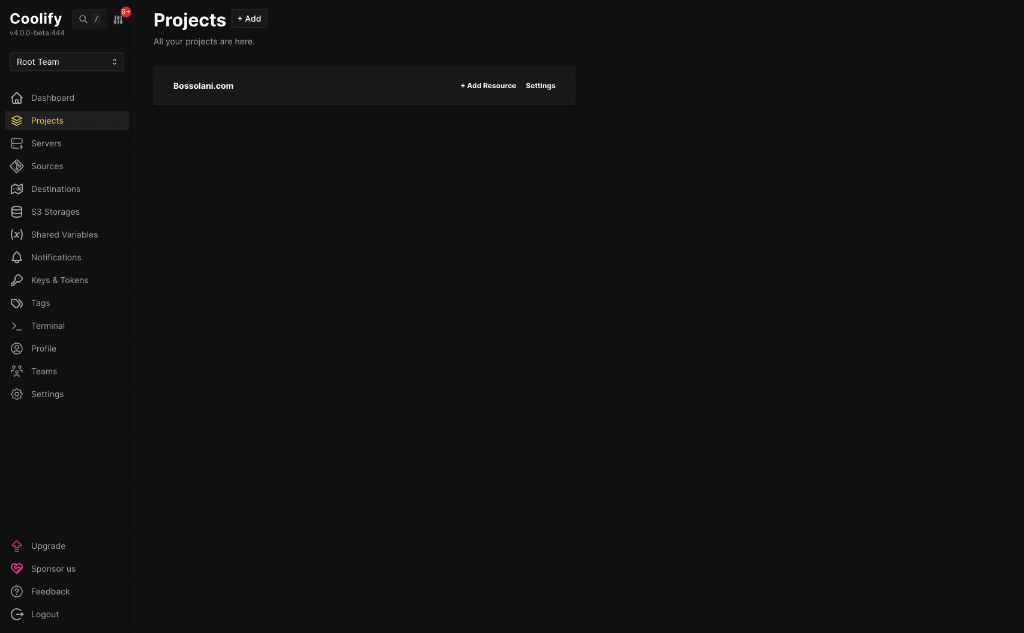 Painel de projetos do Coolify.
Selecione o ambiente desejado (geralmente “Production” ou “Development”).
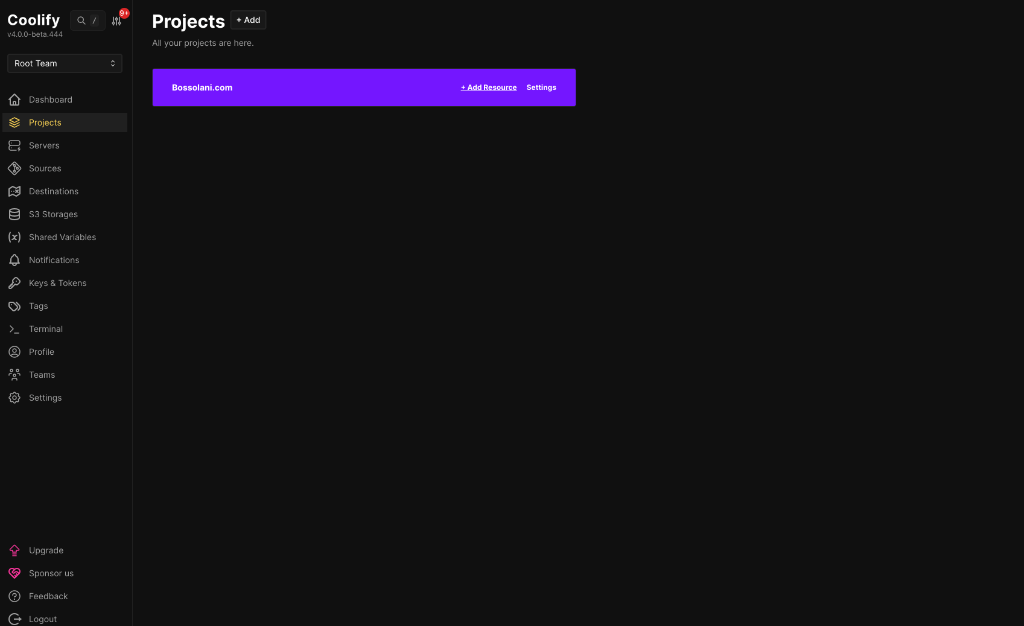 Dashboard do projeto selecionado.
2. Adicione um Novo Recurso
Dentro do ambiente do seu projeto, clique no botão + Add Resource.
Você verá uma tela com opções para diferentes tipos de recursos (Applications, Databases, Docker, Services).
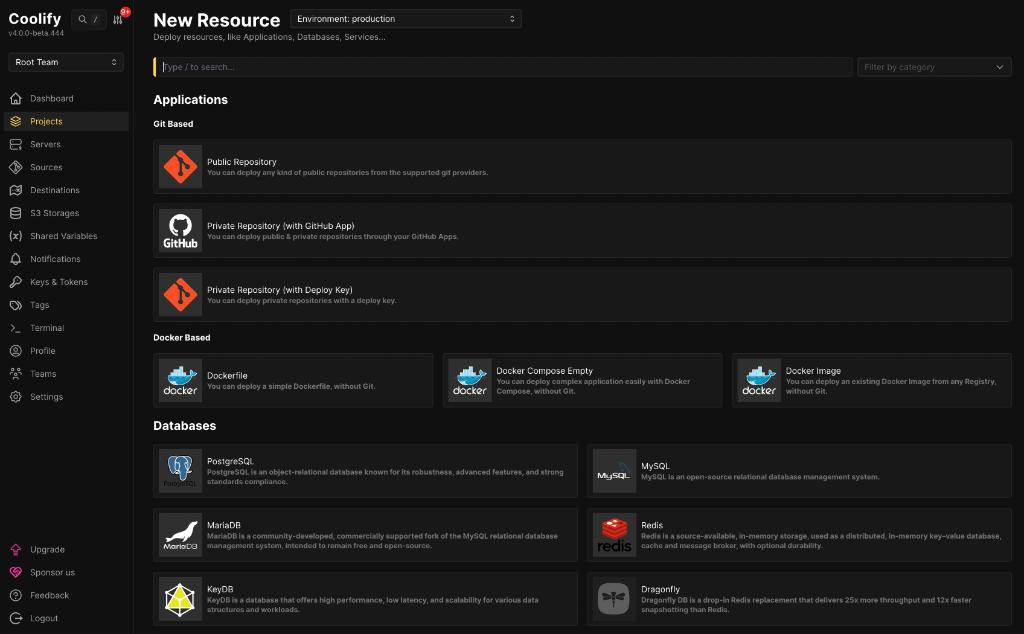 Menu de seleção de novo recurso.
Para instalar o Postgres, você pode usar a barra de busca “Type / to search…” e digitar “Postgres”, ou navegar até a seção de Databases.
3. Escolha o “Sabor” do Postgres
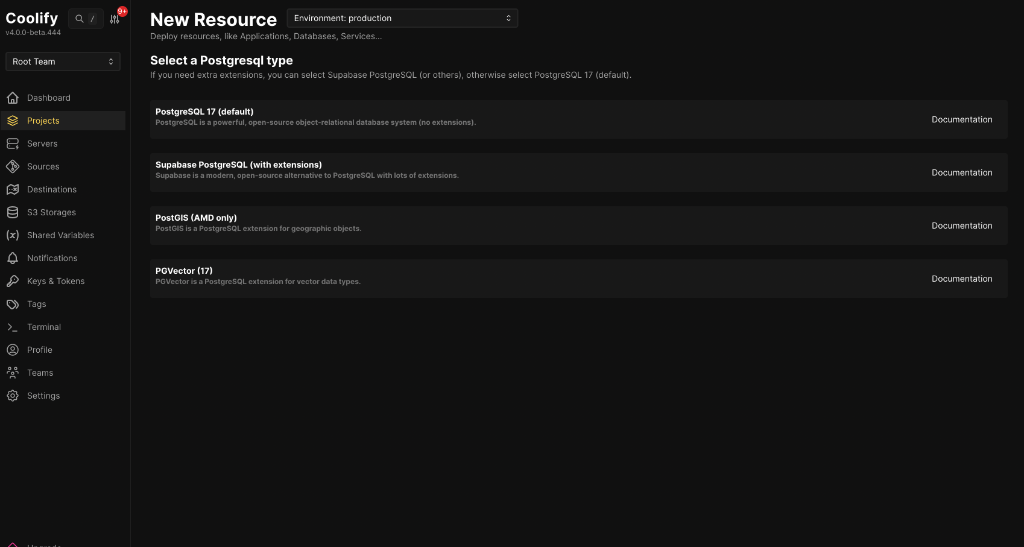
O Coolify oferece versões pré-configuradas do PostgreSQL para diferentes necessidades. Ao selecionar Postgres, você verá as seguintes opções:
 Opções de instalação do PostgreSQL.
- PostgreSQL 17 (default): A versão padrão e robusta do banco relacional, sem extensões extras pré-instaladas. Esta é a opção recomendada para a maioria dos casos de uso web tradicionais.
- Supabase PostgreSQL (with extensions): Uma versão “turbinada” que imita o backend do Supabase, já incluindo diversas extensões úteis.
- PostGIS (AMD only): Essencial se você trabalha com dados geoespaciais (mapas, coordenadas). Nota: Verifique a compatibilidade com a arquitetura do seu servidor (AMD64 vs ARM64).
- PGVector (17): A escolha perfeita para aplicações de IA e RAG (Retrieval-Augmented Generation), pois adiciona suporte nativo a vetores embeddings.
Clique na opção que melhor se adapta ao seu projeto. Para este tutorial, seguiremos com a versão padrão ou PGVector.
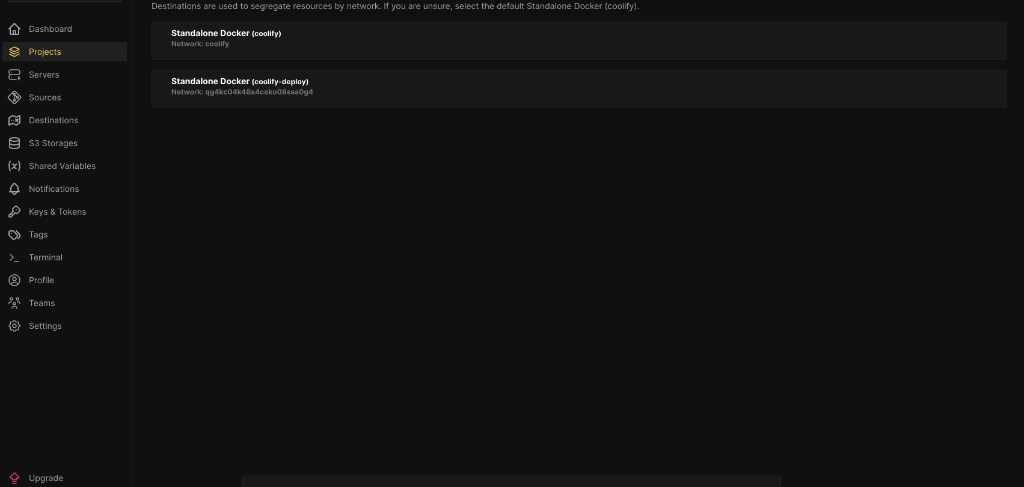
4. Defina o Destino (Servidor)
Após selecionar o banco de dados, o Coolify perguntará onde você deseja fazer o deploy.
 Escolha do servidor de destino e rede Docker.
Selecione o servidor (ex: localhost ou um VPS remoto conectado) e a respectiva rede Docker (coolify é o padrão) onde o banco deve rodar.
5. Configuração Geral
Agora você está na tela principal de configuração do seu novo banco de dados. Aqui você pode definir os detalhes cruciais:
- Name: Dê um nome amigável para identificar seu serviço (ex:
postgres-financial-market). - Description: Uma breve descrição do propósito do banco.
- Image: A imagem Docker que será usada. O padrão geralmente é
postgres:17-alpine(versão leve). - Credentials: O usuário padrão (
postgres) e a senha gerada automaticamente (que você pode visualizar clicando no ícone de olho). Guarde esta senha!
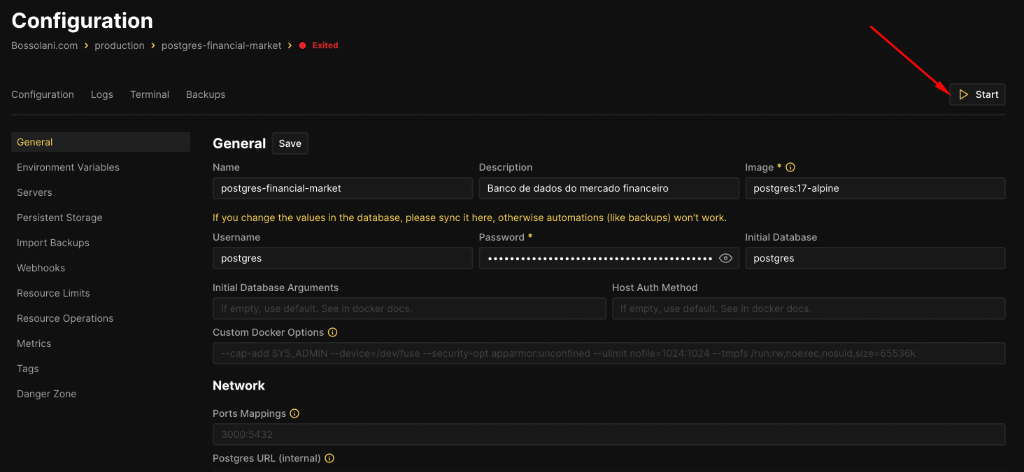 Painel de configuração geral. Note o botão “Start” no canto superior direito.
Se precisar ajustar variáveis de ambiente ou portas, explore as abas abaixo (“Environment Variables”, “Network”).
6. Armazenamento Persistente (Storage)
É fundamental garantir que seus dados não sejam perdidos caso o container reinicie. Vá até a aba Persistent Storage.
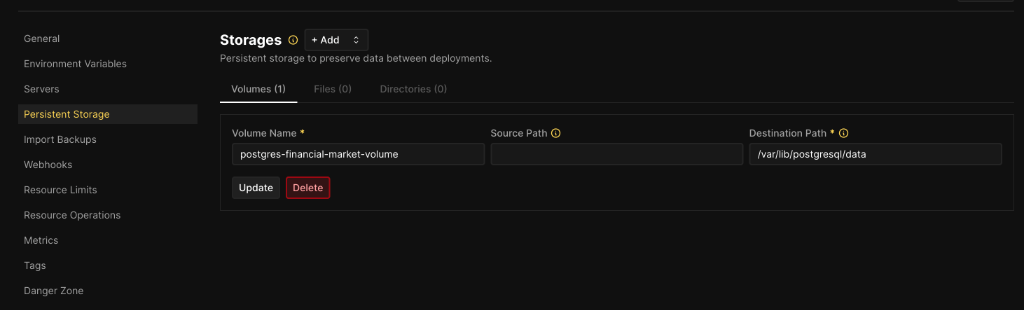 Verificação dos volumes persistentes.
O Coolify cria automaticamente um volume (ex: postgres-financial-market-volume) mapeado para o diretório de dados do Postgres (/var/lib/postgresql/data). Normalmente você não precisa alterar isso, mas é bom conferir se está lá.
7. Iniciar o Serviço
Tudo pronto? Volte para a aba Configuration (ou clique no botão no topo) e pressione Start.
O Coolify iniciará o processo de deploy:
- Baixar a imagem Docker (Pull).
- Criar os volumes.
- Iniciar o container.
Você pode acompanhar tudo em tempo real clicando em Logs.
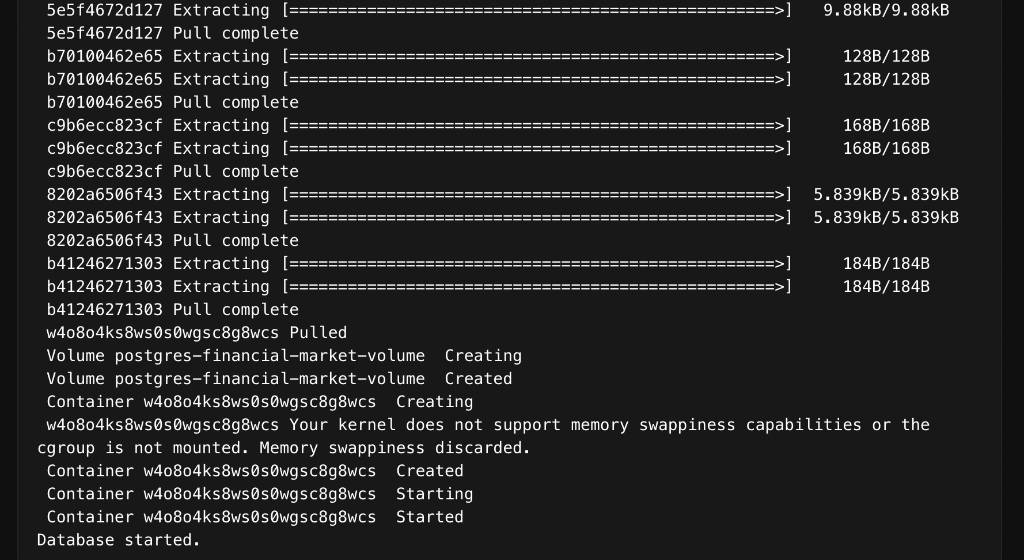 Logs mostrando o sucesso do deploy (“Database started”).
Assim que ver a mensagem Database started, seu Postgres está no ar e pronto para receber conexões!
Conclusão
Em poucos minutos, você subiu uma instância robusta de PostgreSQL. Agora você pode conectar suas aplicações usando as credenciais geradas ou configurar backups automáticos na aba Backups.
tags: database - self-hosting - docker - postgres